Como instalar na Android TV e na Google TV
- Na tela inicial da TV, abra a Google Play Store. Vale para TVs com Android TV ou Google TV e para box e stick com a loja do Google.
- Entre em Pesquisar e digite Antena Play Player, ou fale o nome no microfone do controle.
- Abra o resultado de MyProjects Studio e escolha Instalar. O app entra na fileira de aplicativos.
A sua TV ou box não tem a Play Store? Instale o Downloader pela loja do aparelho e digite o código 1097246 (ou o endereço antenaplay.app/apk). O passo a passo está em Como instalar.
Como colocar a sua lista IPTV na TV
- Na primeira tela do app, escolha Tenho uma lista IPTV.
- Em Servidor Xtream, preencha servidor, usuário e senha. Em Lista M3U, cole o link da lista.
- Confirme em Adicionar lista. Os canais aparecem separados por categoria, prontos para navegar com o controle.
O e-mail da conta Antena Play nunca vai no campo Usuário. Servidor, usuário e senha são os da sua lista. Se o app recusar os dados, confira-os com quem forneceu a lista.
Passo a passo, com as telas
Adicionar a lista
A primeira lista
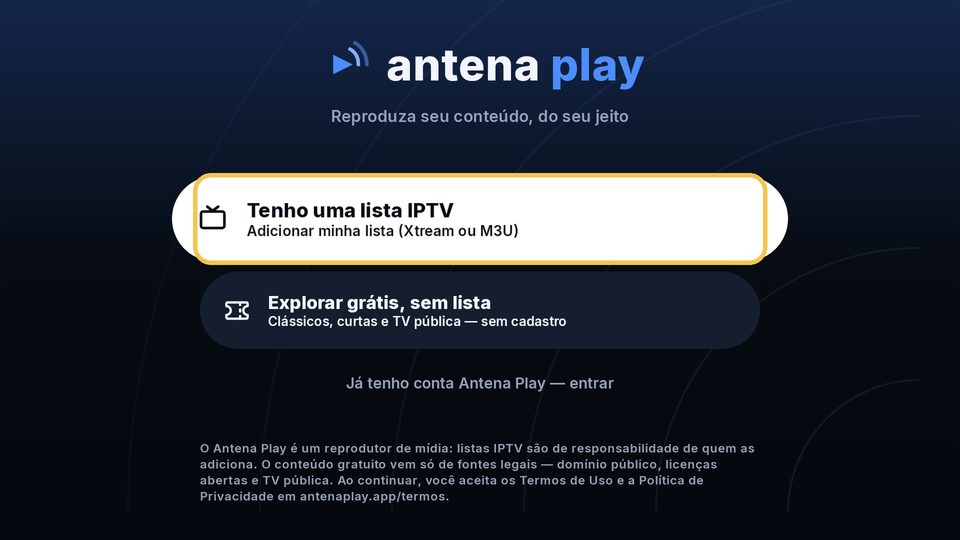
Na primeira tela, escolha Tenho uma lista IPTV e aperte OK.
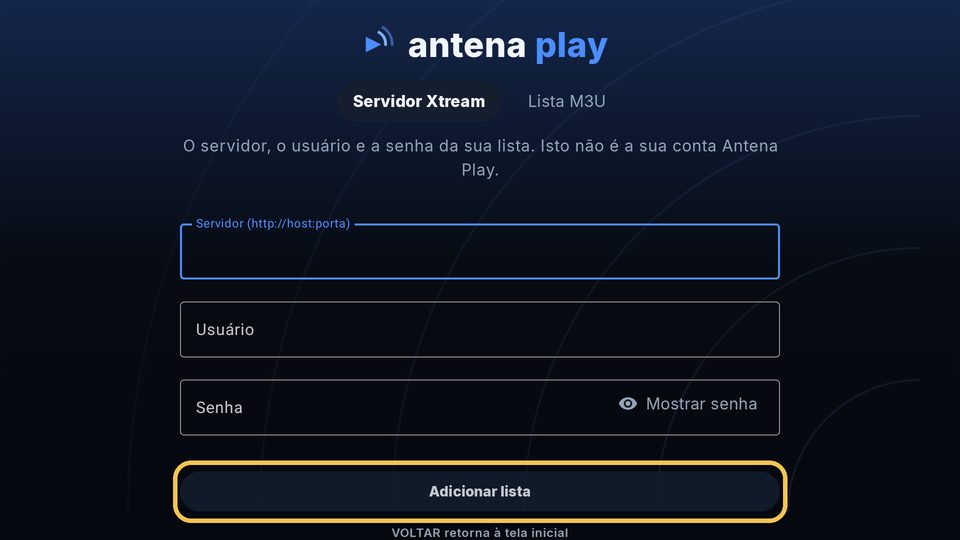
Em Servidor Xtream, preencha o servidor, o usuário e a senha que o seu provedor passou (o OK abre o teclado) e escolha Adicionar lista.
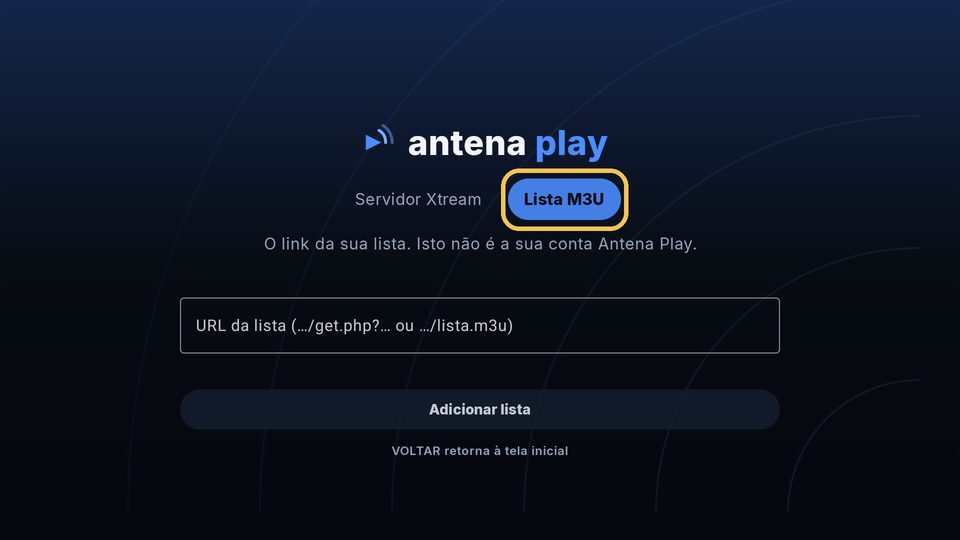
Recebeu um link? Suba até Lista M3U, aperte OK, digite o link inteiro e escolha Adicionar lista.
Outra lista, com o app em uso
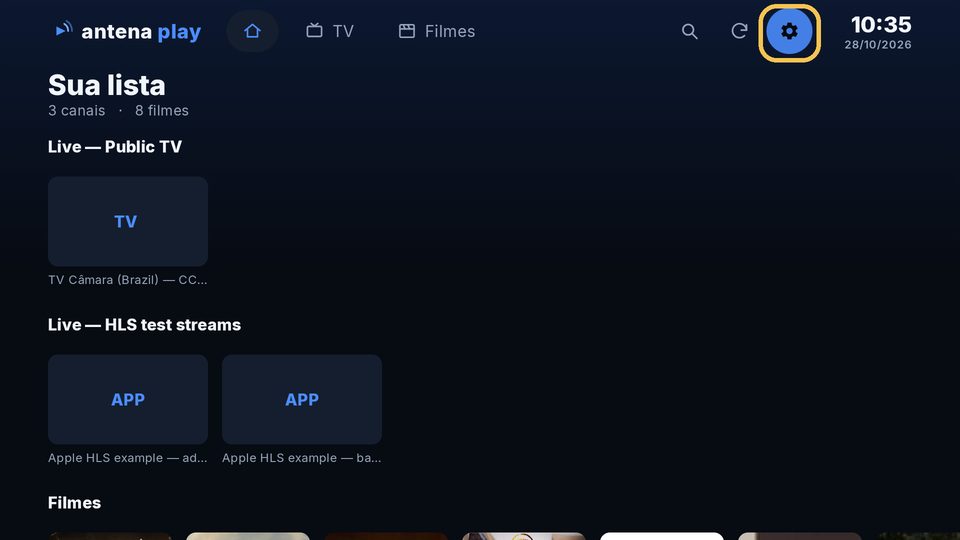
No alto da tela, vá até a engrenagem e aperte OK.
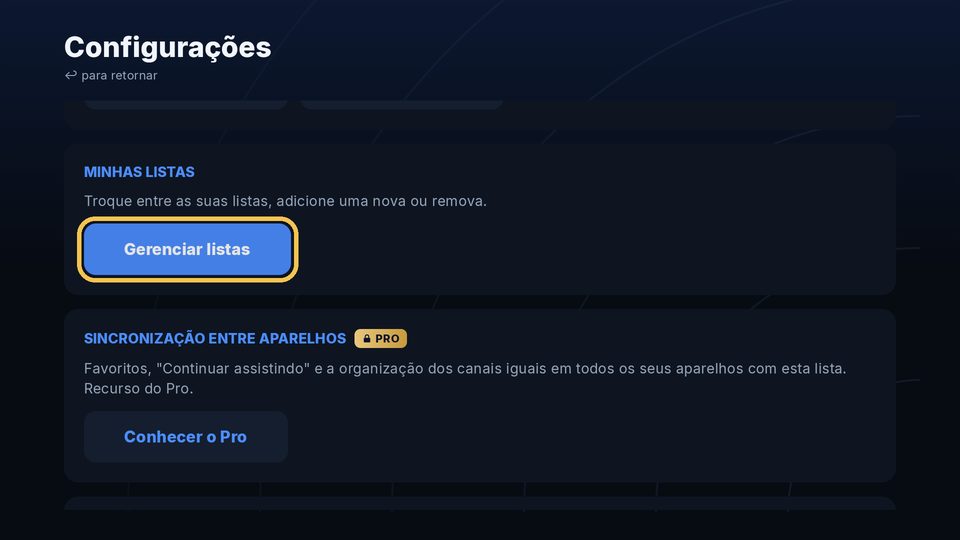
Em Minhas listas, escolha Gerenciar listas.
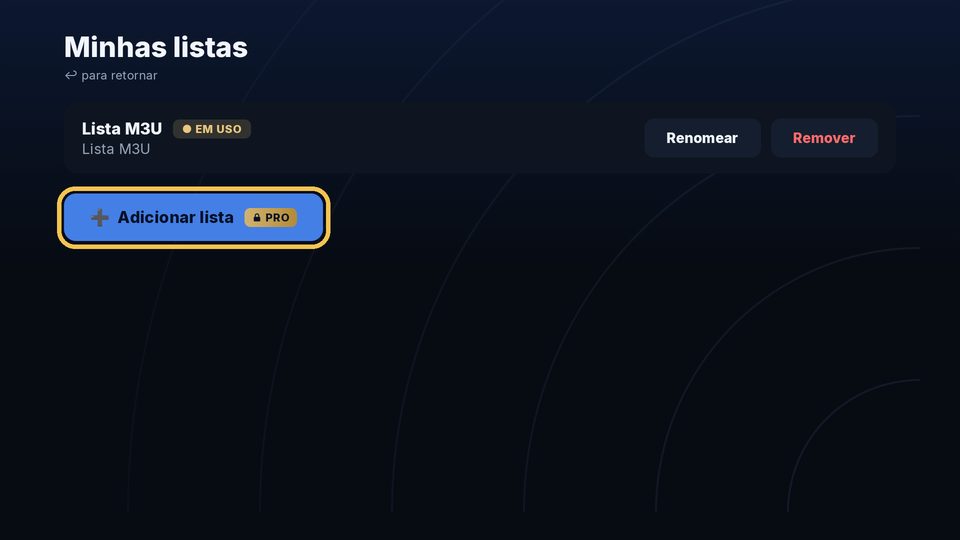
Escolha Adicionar lista e preencha como na primeira. Mais de uma lista é do Pro.
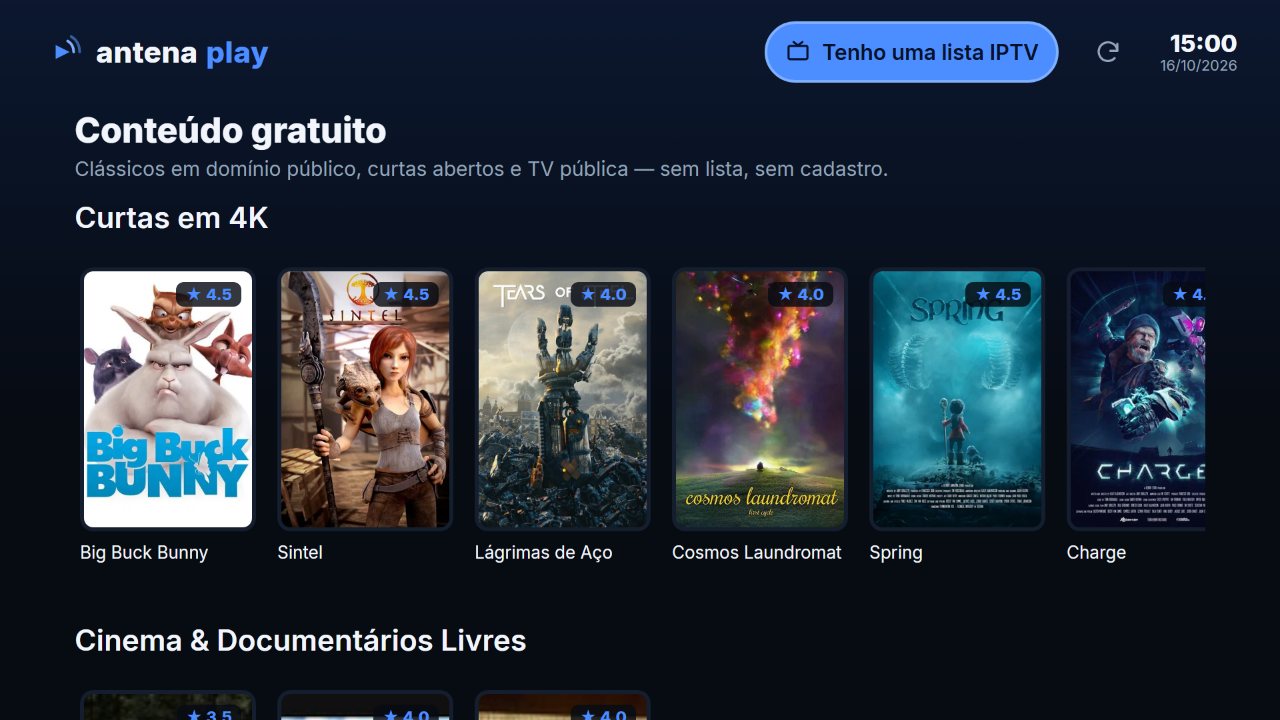
Entrou no conteúdo grátis? O botão Tenho uma lista IPTV, no alto, abre o mesmo formulário. Os dados pedidos são os da sua lista, que o seu provedor passou, e não os da conta Antena Play.
Entrar na conta
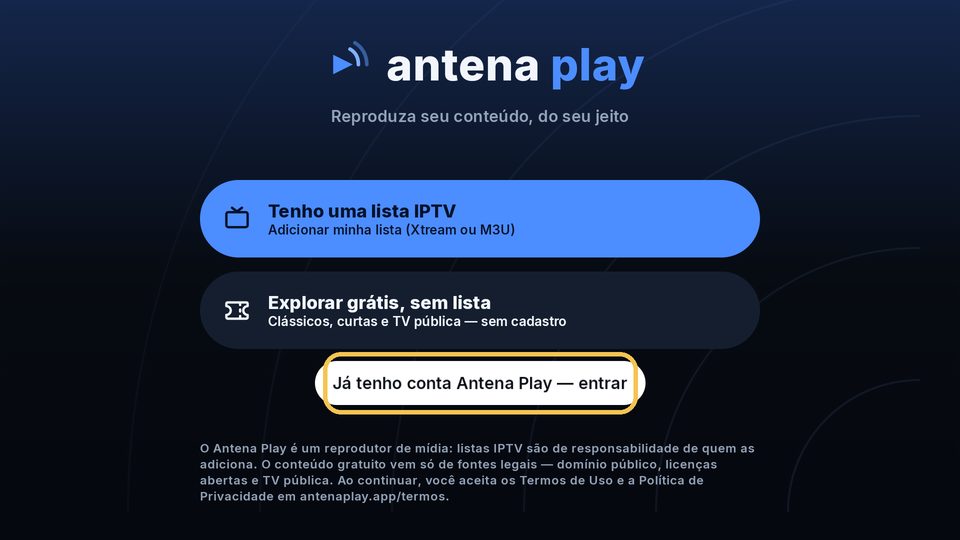
Na primeira tela, escolha Já tenho conta Antena Play.
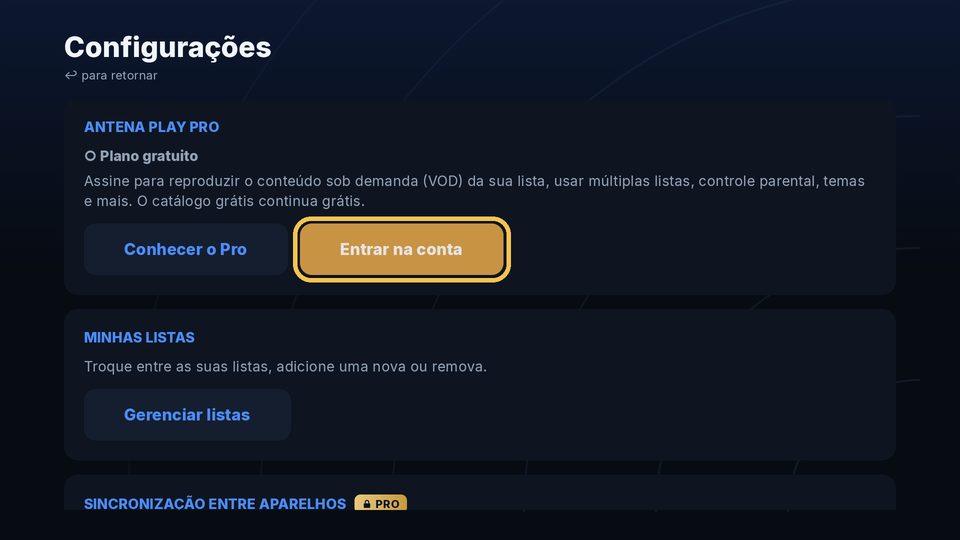
Com o app em uso, na engrenagem, em Configurações, escolha Entrar na conta.
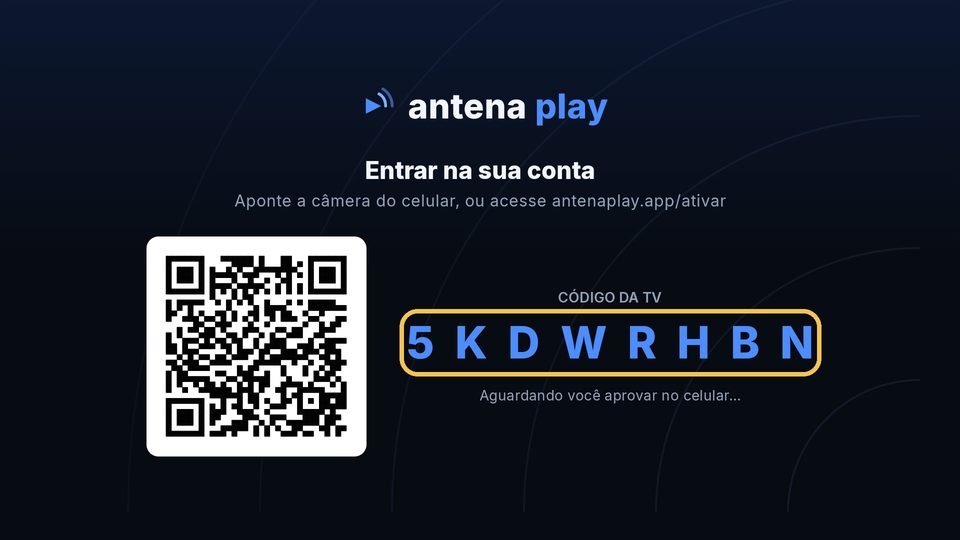
A TV mostra um QR Code e o código da TV. Aponte a câmera do celular para o QR, ou abra antenaplay.app/ativar e digite o código.
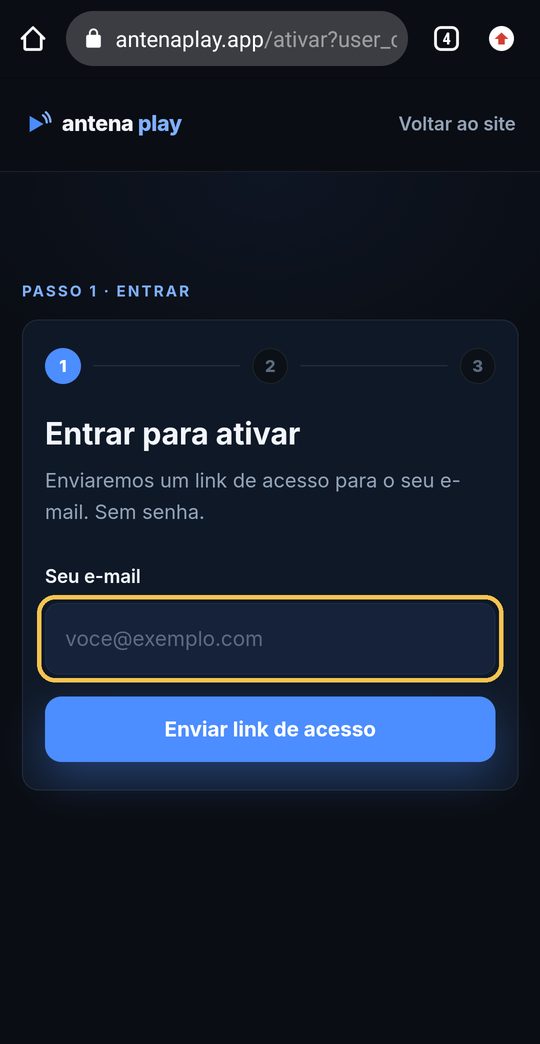
No celular, informe o seu e-mail e toque em Enviar link de acesso. Abra o link que chegar no e-mail e toque em Autorizar: a TV entra na conta sozinha.
Assinar o Pro
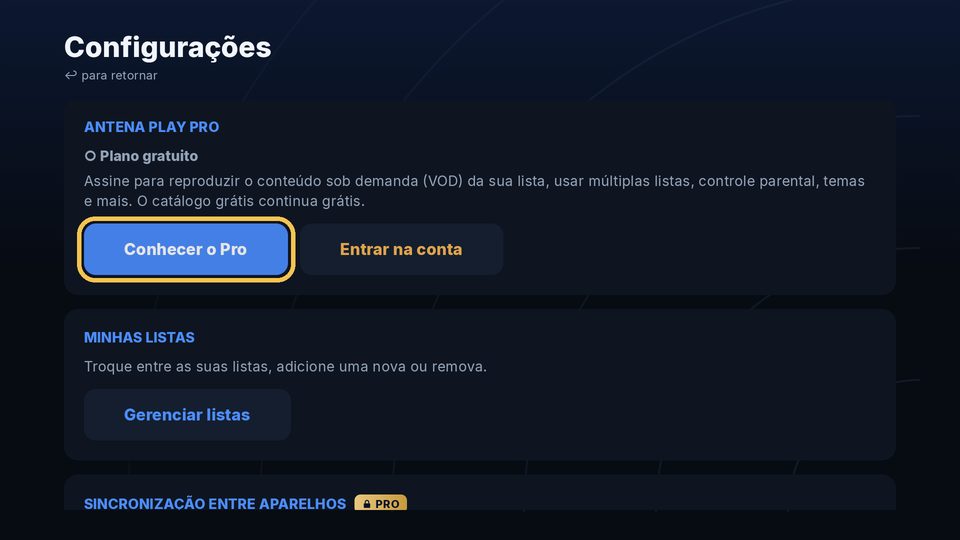
Em Configurações, no bloco Antena Play Pro, escolha Conhecer o Pro.
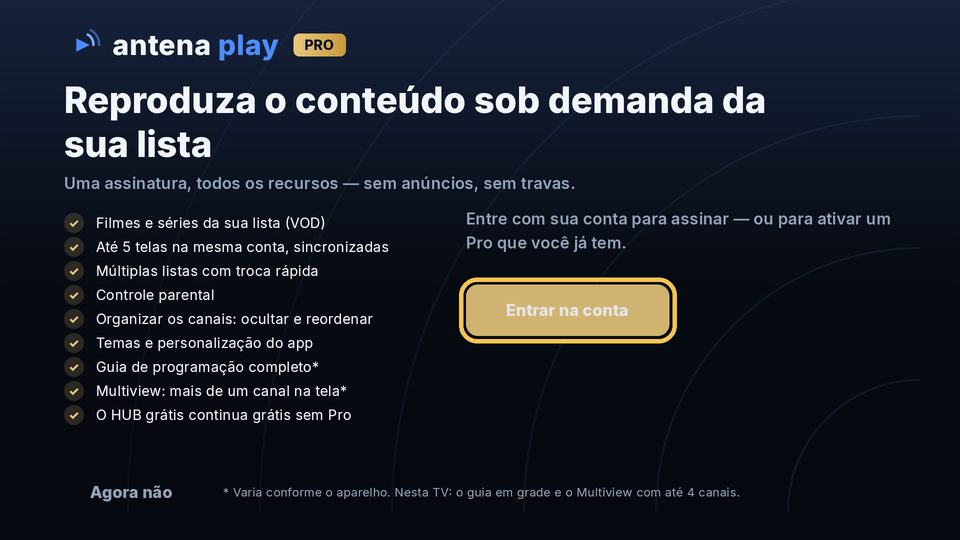
Sem conta conectada, a TV pede para entrar primeiro: escolha Entrar na conta e siga os passos acima.
Com a conta conectada, escolha o plano e pague pela Google Play. Em box ou stick sem Google Play, a tela mostra um QR Code (Assine pelo celular) e você conclui no site. Já assinou pelo site? Não assine de novo: entre na conta com o mesmo e-mail, e o Pro já vale na TV.
O que dá para fazer na TV
Grátis
TV ao vivo da sua lista, separada por categoria, com capas, busca e favoritos. Proporção da tela, velocidade e soneca no player. E o catálogo grátis e legal, com clássicos do cinema e curtas em 4K, que abre sem lista e sem cadastro.
No Pro (7 dias grátis para testar)
Multitelas, com até 4 canais na mesma tela, organizar canais do seu jeito, guia de programação completo, filmes e séries da sua lista, mais de uma lista, controle parental e a sincronização de favoritos e do continuar assistindo com o celular e as outras telas, até 5 na mesma conta.
O que precisa
Android TV ou Google TV com Android 7.0 ou mais novo, pela Play Store. Box e stick sem a loja do Google: Android 6.0 ou mais novo, pelo Downloader. Internet estável e uma lista IPTV sua, nos formatos Xtream ou M3U.
O que o app não faz
O Antena Play é um reprodutor de mídia: não vende, não fornece e não indica listas, canais nem servidores. Ele abre a lista que você já tem o direito de usar, e a responsabilidade pela lista é de quem a adiciona.
Perguntas frequentes
O Antena Play funciona na TV TCL?
Funciona nas TVs TCL com Google TV ou Android TV: o app está na Play Store da TV. Nas TCL com Roku TV, siga o guia do Roku.
Precisa pagar ativação ou licença por aparelho?
Não. Baixar é grátis e a TV ao vivo da sua lista funciona sem ativação. O Pro é opcional, libera recursos do app e pode ser testado por 7 dias.
O app já vem com canais?
Não. O Antena Play é um reprodutor: você coloca a lista que já tem. Sem lista, dá para assistir ao catálogo grátis e legal de clássicos e curtas.
Minha TV box não tem Play Store. Funciona?
Funciona. Instale o Downloader pela loja do aparelho, digite o código 1097246 e instale o Antena Play. Precisa de Android 6.0 ou mais novo.
Quer o passo a passo de todos os aparelhos? Veja Como instalar e Como usar. Ficou alguma dúvida? A Central de ajuda responde.
© 2026 Antena Play · Um produto MyProjects Studio · B.B.C Suporte e Consultoria em Tecnologia Ltda
Como instalar em cada aparelho · Como usar · Ajuda · Termos de uso · Política de privacidade · antenaplay.app