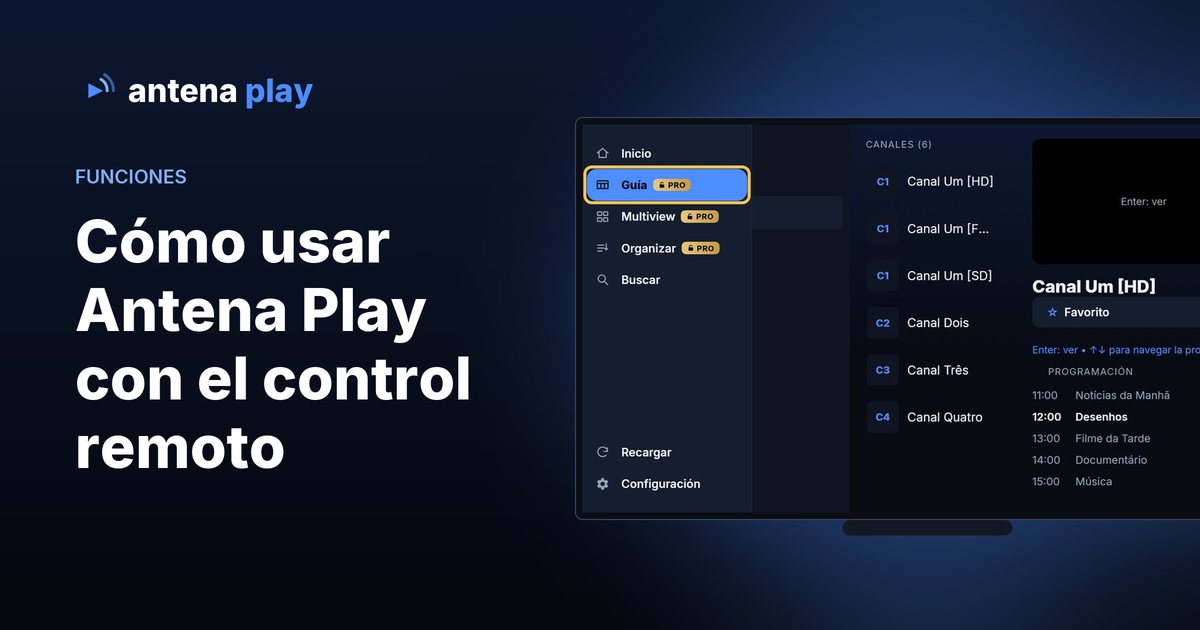
Respuesta rápida
Las flechas mueven, OK confirma y ATRÁS vuelve. En la TV en vivo, la flecha hacia la izquierda abre el menú lateral (en Roku, la barra está arriba). En el reproductor, la flecha hacia arriba abre las opciones, y ◀ ▶ o CH+/CH− cambian de canal.
Lo básico, en cualquier TV
- Las flechas mueven el resaltado de un elemento a otro.
- OK abre el elemento resaltado.
- ATRÁS vuelve una pantalla o cierra la ventana abierta.
En la parte de abajo de varias pantallas, la app muestra las teclas de esa pantalla, como OK pausar ◀ ▶ ±10s ▲ opciones ATRÁS salir en el reproductor de películas. Mira ahí cuando tengas dudas.
TV con Android, Google TV y TV Box
Vale para los televisores, los TV Box y los sticks con Android, incluso los que tienen la app instalada sin la tienda.
| Tecla | Qué hace |
|---|---|
| ◀ en la TV en vivo | Abre el menú lateral: Inicio, Guía, Multiview y Organizar (Pro), Buscar, Recargar y Configuración. |
| OK en un canal | Reproduce el canal en la vista previa. OK otra vez en el mismo canal abre la pantalla completa. |
| ▶ en la lista de canales | Lleva al botón Favorito de la vista previa. OK en él marca o desmarca el favorito. |
| ▲ en el reproductor | Abre las opciones: Calidad, Proporción, Velocidad (en películas y series) y el temporizador de apagado. Ahí, ▲▼ eligen y ◀ ▶ ajustan. |
| ◀ ▶ en el reproductor | En vivo, cambian al canal anterior o al siguiente de la categoría. En películas y series, retroceden o avanzan 10 segundos. |
| CH+ y CH− | En vivo, cambian de canal sin salir del reproductor. |
| OK o Play/Pause en el reproductor | Pausa y reanuda. La primera pulsación, con los controles ocultos, solo los muestra. |
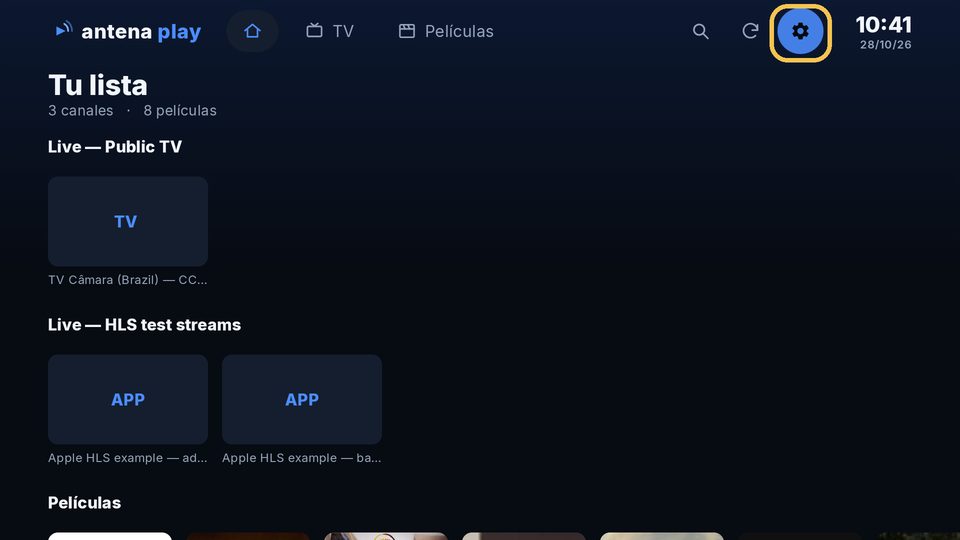
En el Inicio, la barra de arriba lleva a las pestañas y, en el engranaje, a Configuración.
TV LG y Samsung
Las flechas, el OK, el menú lateral (◀ en la TV en vivo), el favorito (▶ hasta el botón de la vista previa) y las teclas del reproductor funcionan como en la TV con Android. Lo que cambia:
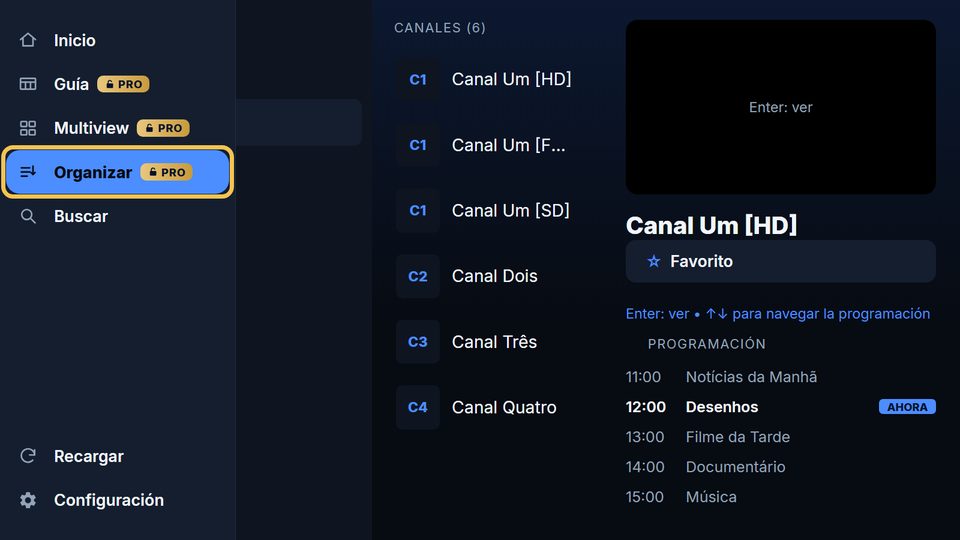
El menú lateral se abre con la flecha hacia la izquierda, en la TV en vivo.
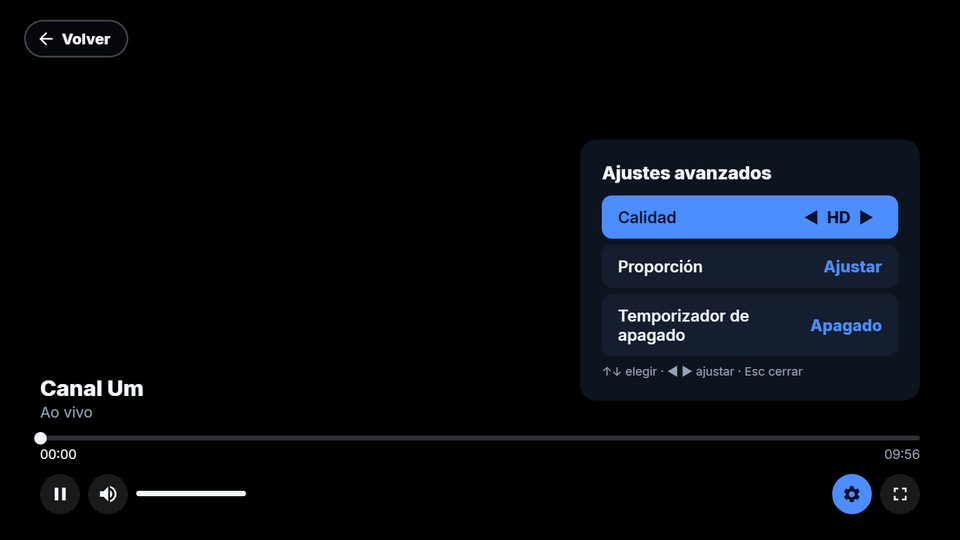
En el reproductor, ▲ abre las opciones. La película es Spring, de Blender Studio (CC BY).
- ATRÁS en la pantalla de inicio pregunta ¿Salir de Antena Play?, con Cancelar ya resaltado, para que nadie cierre la app sin querer.
- CH+ y CH− cambian de canal en vivo. En una película, o en un canal sin vecinos, CH+ abre las opciones del reproductor.
- En LG, las teclas Play/Pause, adelantar y retroceder del control también funcionan en el reproductor, y Stop sale de él.
El Magic Remote de LG
- Apunta el control a un elemento y este queda resaltado, como con un mouse. Después de usar las flechas, el puntero solo vuelve a mandar cuando mueves el control.
- Lleva el puntero cerca del borde de la pantalla para desplazar las listas.
- En el reproductor en vivo, mover el control muestra flechas ◀ ▶ en la pantalla, que cambian de canal. La rueda del control también cambia.
Roku
En Roku no hay menú lateral: las pestañas están en una barra arriba, a la que llegas con ▲ desde el comienzo de la lista.
| Tecla | Qué hace |
|---|---|
| ▶ en la TV en vivo | De las categorías pasa a los canales y, de los canales, al botón Marcar. OK en él marca o desmarca el favorito. ◀ vuelve un panel. |
| ✱ en la TV en vivo | Abre la guía de programación (Pro). |
| ✱ o ▲ en el reproductor | Abre las opciones: Calidad, Proporción, Velocidad (en películas y series) y el temporizador de apagado. |
| ◀ ▶ y CH+/CH− en el reproductor | En vivo, cambian de canal. OK muestra u oculta la información del canal. |
| Películas y series | Pausar, adelantar y retroceder son del reproductor de la propia Roku, con las teclas de siempre del control. |
| ATRÁS en el Inicio | Cierra la app, sin preguntar. En el Inicio, ✱ quita un elemento de Continuar viendo. |
Escribir la lista con el control
- Prefiere el formato Xtream si tienes servidor, usuario y contraseña: son tres campos cortos, en vez de un enlace largo. La guía M3U o Xtream muestra dónde está cada dato.
- En las TV LG y Samsung, el teclado es de la propia app y ya trae en la cuadrícula los símbolos de las direcciones, como /, :, . y @.
- En la TV con Android, aparece el teclado del sistema de la TV. En Roku, el teclado de Roku: la barra / y los dos puntos están en su modo de símbolos.
- Antes de confirmar, revisa letra por letra. Un espacio de más al final ya hace que el servidor lo rechace.
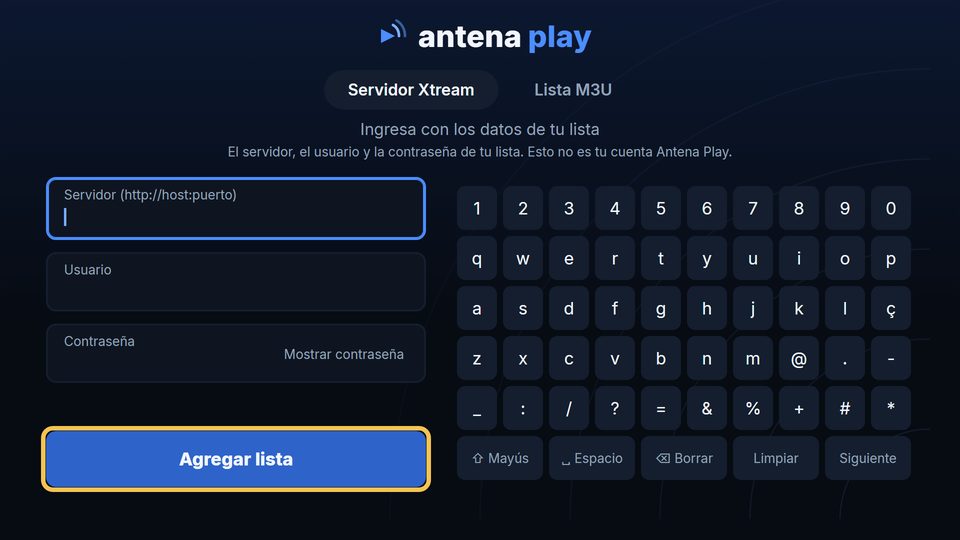
En las TV LG y Samsung, el teclado de la app junto a los campos.
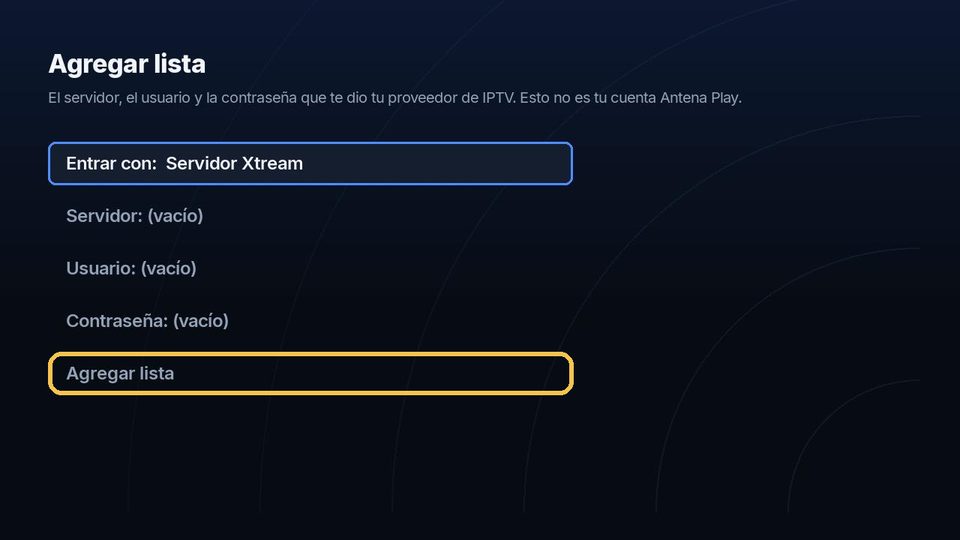
En Roku, elige el formato y completa cada campo con el teclado de Roku.
Preguntas frecuentes
¿Cómo abro el menú lateral?
En la TV en vivo, pulsa la flecha hacia la izquierda: el menú se abre en la TV con Android y en las TV LG y Samsung. En Roku no hay menú lateral; las pestañas están en la barra de arriba.
¿Cómo cambio de canal sin salir del reproductor?
En vivo, usa las flechas hacia los lados o las teclas CH+ y CH−. En el Magic Remote de LG, la rueda también cambia de canal.
¿Cómo abro las opciones del reproductor?
Pulsa la flecha hacia arriba durante el video. En Roku, el botón ✱ también las abre. En las opciones están la Calidad, la Proporción, la Velocidad y el temporizador de apagado.
Lee también
¿No encontraste la respuesta? El Centro de ayuda responde las dudas de cuenta y suscripción, y el correo contato@antenaplay.app atiende el resto.
© 2026 Antena Play · Un producto MyProjects Studio · B.B.C Suporte e Consultoria em Tecnologia Ltda
Guías por dispositivo: Android TV y TV Box · celular Android · iPhone · Roku · TV LG · navegador de la PC
Guías · Cómo instalar en cada dispositivo · Cómo usar · Ayuda · Política de privacidad · antenaplay.app