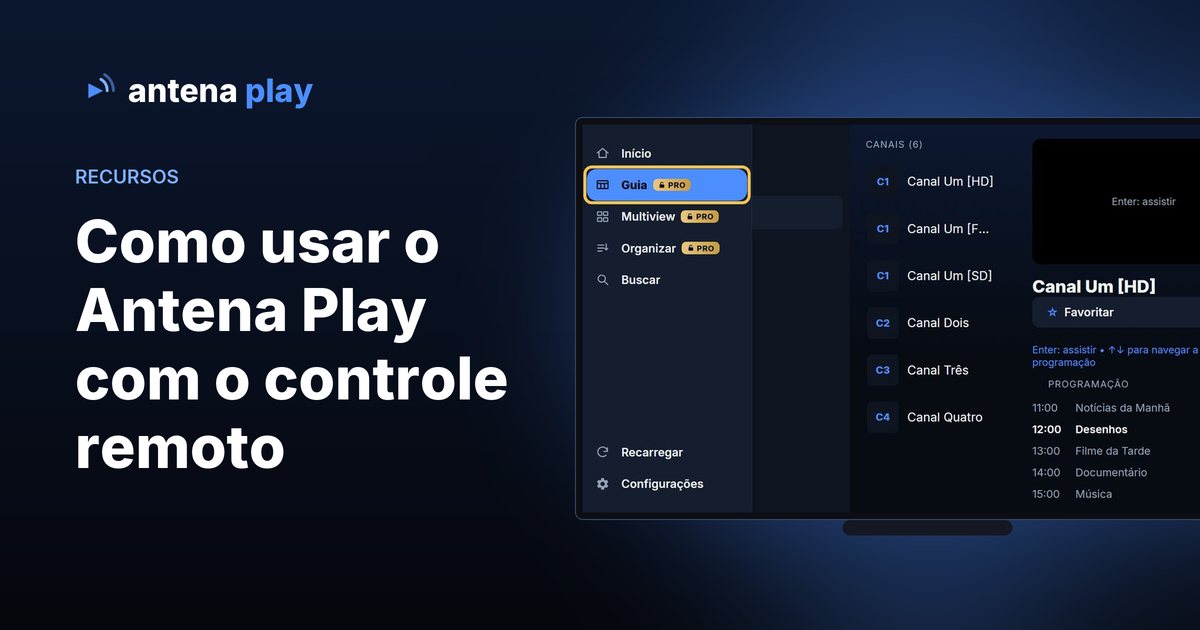
Resposta rápida
As setas andam, o OK confirma e o VOLTAR volta. Na TV ao vivo, a seta para a esquerda abre o menu lateral (na Roku, a barra fica no topo). No player, a seta para cima abre as opções, e ◀ ▶ ou CH+/CH− trocam de canal.
O básico, em qualquer TV
- As setas movem o destaque de um item para outro.
- OK abre o item em destaque.
- VOLTAR volta uma tela, ou fecha a janela aberta.
Na parte de baixo de várias telas, o app mostra as teclas daquela tela, como OK pausar ◀ ▶ ±10s ▲ opções VOLTAR sair no player de filmes. Vale olhar ali quando estiver em dúvida.
TV com Android, Google TV e TV Box
Vale para as TVs, os boxes e os sticks com Android, inclusive os que usam o app instalado sem a loja.
| Tecla | O que faz |
|---|---|
| ◀ na TV ao vivo | Abre o menu lateral: Início, Guia, Multiview e Organizar (do Pro), Buscar, Recarregar e Configurações. |
| OK num canal | Toca o canal na prévia. OK de novo no mesmo canal abre a tela cheia. |
| ▶ na lista de canais | Leva ao botão Favoritar da prévia. OK nele marca ou desmarca o favorito. |
| ▲ no player | Abre as opções: Qualidade, Proporção, Velocidade (em filmes e séries) e o timer de soneca. Nelas, ▲▼ escolhem e ◀ ▶ ajustam. |
| ◀ ▶ no player | No ao vivo, trocam para o canal anterior ou o próximo da categoria. Em filmes e séries, voltam ou avançam 10 segundos. |
| CH+ e CH− | No ao vivo, trocam de canal sem sair do player. |
| OK ou Play/Pause no player | Pausa e continua. O primeiro toque, com os controles escondidos, só os mostra. |
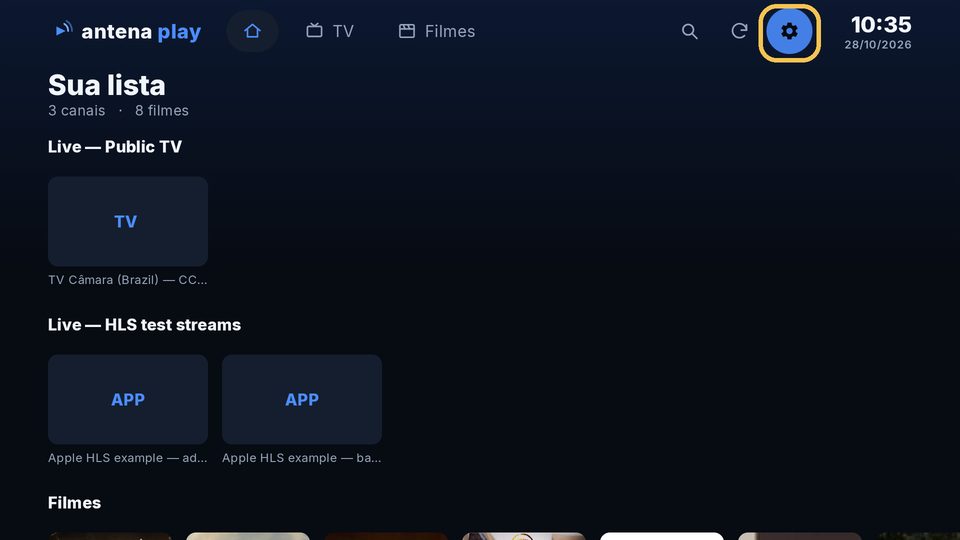
Na Início, a barra de cima leva às abas e, na engrenagem, às Configurações.
TVs LG e Samsung
As setas, o OK, o menu lateral (◀ na TV ao vivo), o favoritar (▶ até o botão da prévia) e as teclas do player funcionam como na TV com Android. O que muda:
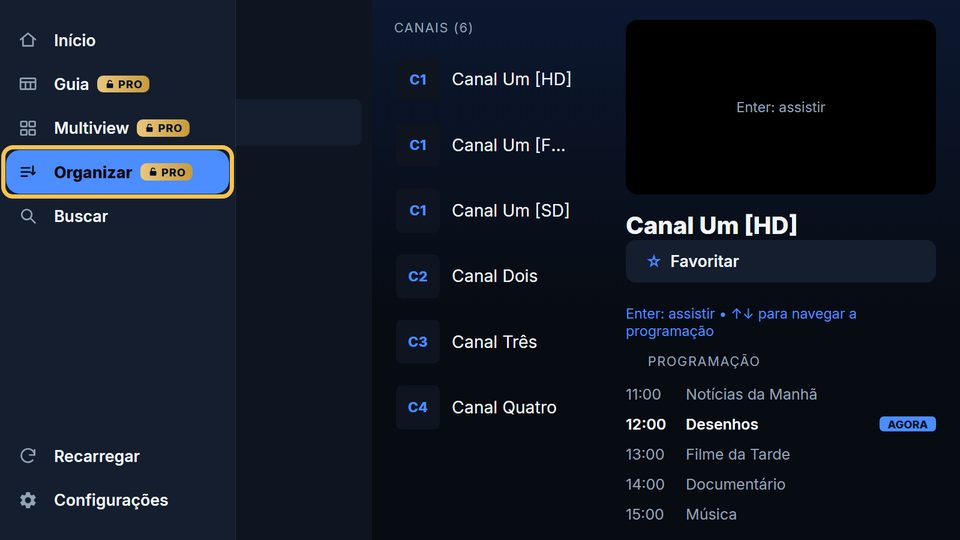
O menu lateral abre com a seta para a esquerda, na TV ao vivo.
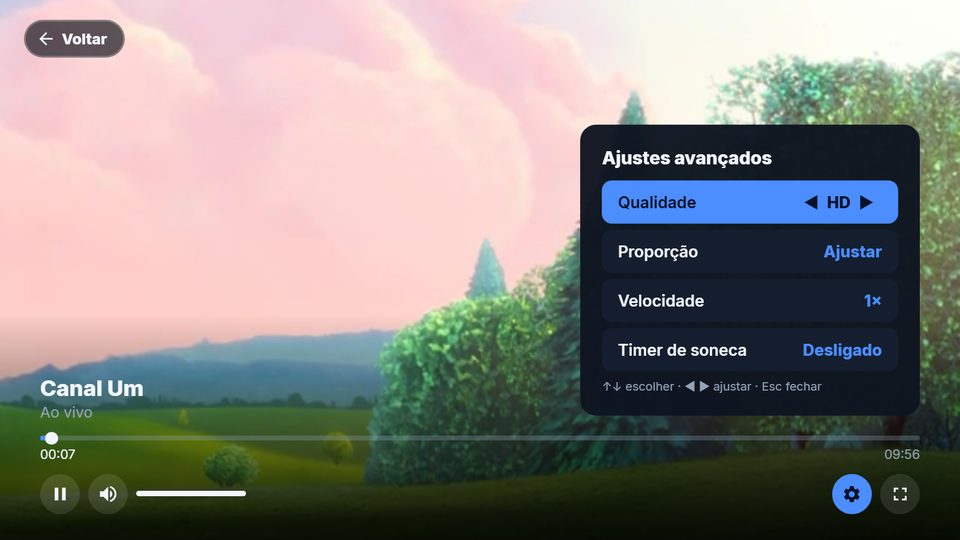
No player, ▲ abre as opções. O filme é Spring, da Blender Studio (CC BY).
- VOLTAR na tela inicial pergunta Sair do Antena Play?, com Cancelar já em destaque, para ninguém fechar o app sem querer.
- CH+ e CH− trocam de canal no ao vivo. Num filme, ou num canal sem vizinhos, o CH+ abre as opções do player.
- Na LG, as teclas Play/Pause, avançar e voltar do controle também funcionam no player, e o Stop sai dele.
O Magic Remote da LG
- Aponte o controle para um item e ele ganha o destaque, como um mouse. Depois de usar as setas, o ponteiro só volta a mandar quando você mexe o controle.
- Leve o ponteiro para perto da borda da tela para rolar as listas.
- No player ao vivo, mexer o controle mostra setas ◀ ▶ na tela, que trocam de canal. A rodinha do controle também troca.
Roku
Na Roku não há menu lateral: as abas ficam numa barra no topo, que se alcança com ▲ a partir do começo da lista.
| Tecla | O que faz |
|---|---|
| ▶ na TV ao vivo | Das categorias vai para os canais e, dos canais, para o botão Favoritar. OK nele marca ou desmarca. ◀ volta um painel. |
| ✱ na TV ao vivo | Abre o guia de programação (do Pro). |
| ✱ ou ▲ no player | Abre as opções: Qualidade, Proporção, Velocidade (em filmes e séries) e o timer de soneca. |
| ◀ ▶ e CH+/CH− no player | No ao vivo, trocam de canal. OK mostra ou esconde as informações do canal. |
| Filmes e séries | Pausar, avançar e voltar são do player da própria Roku, com as teclas de sempre do controle. |
| VOLTAR na Início | Fecha o app, sem perguntar. Na Início, o ✱ tira um item do Continuar assistindo. |
Digitar a lista com o controle
- Prefira o formato Xtream, se você tem servidor, usuário e senha: são três campos curtos, em vez de um link longo. O guia M3U ou Xtream mostra onde está cada dado.
- Nas TVs LG e Samsung, o teclado é do próprio app e já traz os símbolos dos endereços na grade, como /, :, . e @.
- Na TV com Android, aparece o teclado do sistema da TV. Na Roku, o teclado da Roku: a barra / e os dois-pontos ficam no modo de símbolos dele.
- Antes de confirmar, confira letra por letra. Um espaço a mais no fim já faz o servidor recusar.
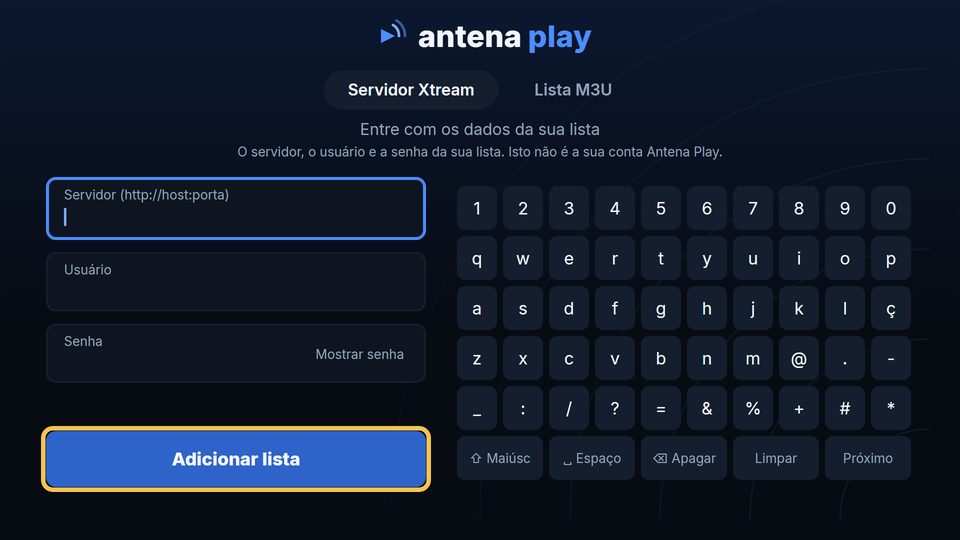
Nas TVs LG e Samsung, o teclado do app ao lado dos campos.
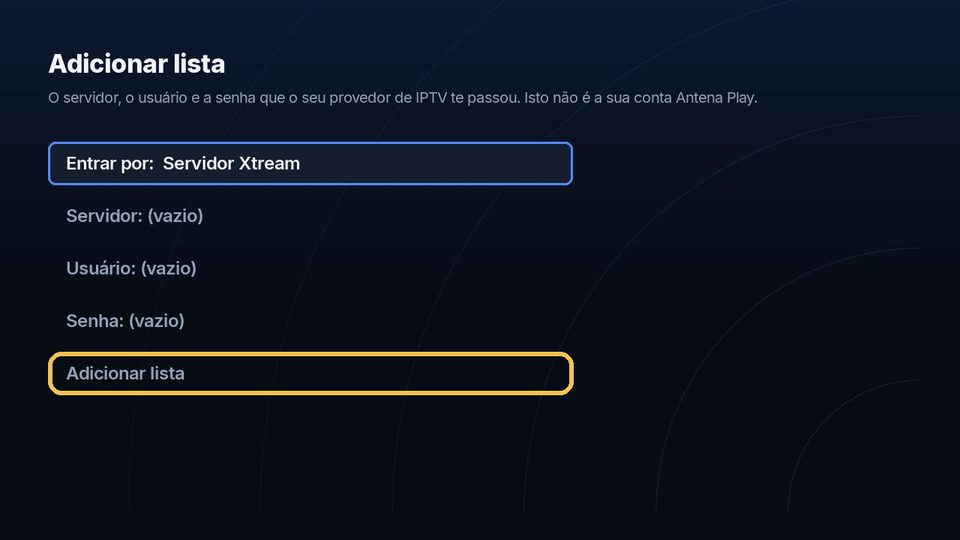
Na Roku, escolha o formato e preencha cada campo com o teclado da Roku.
Perguntas frequentes
Como abro o menu lateral?
Na TV ao vivo, aperte a seta para a esquerda: o menu abre na TV com Android e nas TVs LG e Samsung. Na Roku não há menu lateral; as abas ficam na barra do topo.
Como troco de canal sem sair do player?
No ao vivo, use as setas para os lados ou as teclas CH+ e CH−. No Magic Remote da LG, a rodinha também troca de canal.
Como abro as opções do player?
Aperte a seta para cima durante o vídeo. Na Roku, o botão ✱ também abre. Nas opções ficam a Qualidade, a Proporção, a Velocidade e o timer de soneca.
Leia também
Não achou a resposta? A Central de ajuda responde as dúvidas de conta e assinatura, e o e-mail contato@antenaplay.app atende o resto.
© 2026 Antena Play · Um produto MyProjects Studio · B.B.C Suporte e Consultoria em Tecnologia Ltda
Guias por aparelho: Android TV e TV Box · celular Android · iPhone · Roku · TV LG · navegador do PC
Guias · Como instalar em cada aparelho · Como usar · Ajuda · Política de privacidade · antenaplay.app